 The Simplest Manual Counter
The Simplest Manual Counter
Logiciel "open source" de comptage de la manière la plus simple et facile à l'aide du clavier, ou de la souris sur des images.
Logiciel "open source" de comptage de la manière la plus simple et facile à l'aide du clavier, ou de la souris sur des images.
The Simplest Manual Counter est un logiciel "open source" de comptage de la manière la plus simple et facile à l'aide du clavier, ou de la souris sur des images.
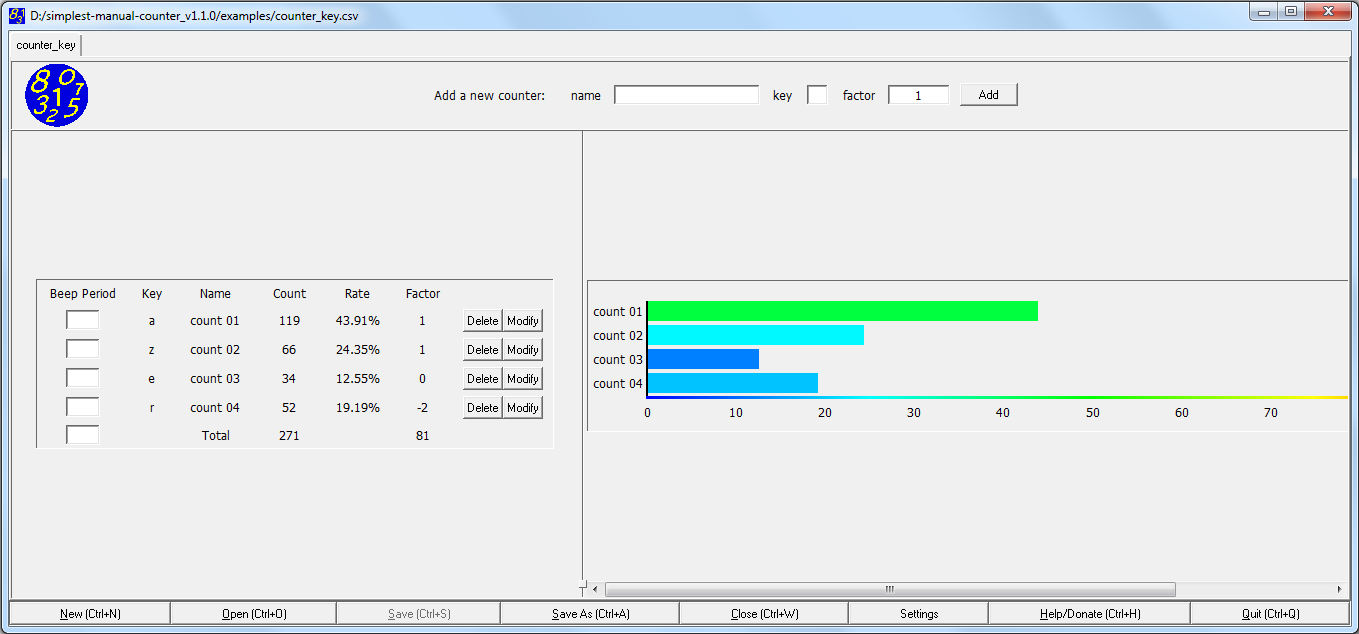
Définissez un nom, une touche (lettre ou nombre) et un facteur de multiplication optionnel pour chaque compteur. Puis appuyez sur les touches pour compter.
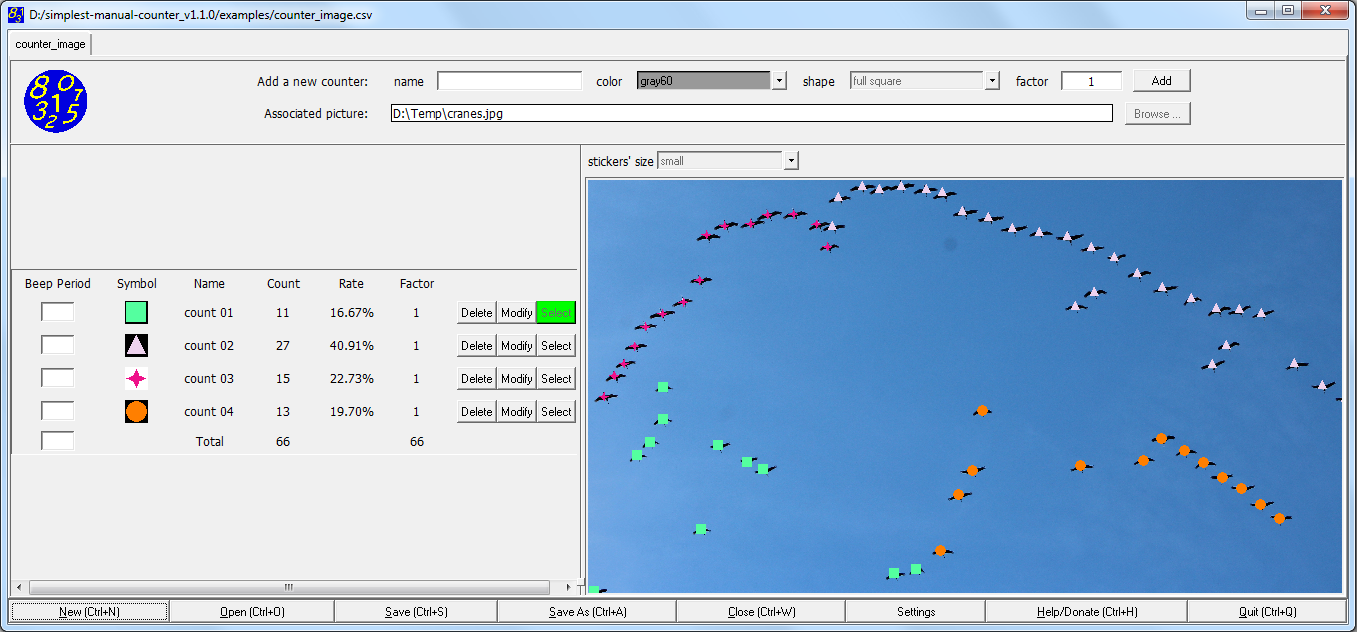
Attribuez un nom, une forme, une couleur et un facteur multiplicateur optionnel pour chaque compteur. Puis cliquez sur l'image pour compter.
Tous les compteurs sont regroupés par feuille de travail pour gérer plusieurs sessions de comptage facilement.
Suivez le Manuel d'installation étape 1 seulement. Puis double-cliquez sur simplest-manual-counter.exe dans le répertoire exe.
Patience ! Le logiciel peut prendre une douzaine de secondes ou plus à se lancer la toute première fois, suivant l'ordinateur. C'est un comportement normal.
Suivez le Manuel d'installation étape 1 seulement. Puis double-cliquez sur simplest-manual-counter.x dans le répertoire exe.
Suivez d'abord tout le Manuel d'installation. Puis exécuter le script de démarrage run-src.cmd (Windows) or run-src.sh (Linux) depuis le répertoire d'installation.
Cliquez sur le bouton New ou appuyez Ctrl+N. Une nouvelle feuille de travail apparaît. Sélectionnez le type de compteur entre Clavier et Image. Toutes les feuilles de travail sont indépendantes.
Cliquez sur le bouton Browse... à la fin de la ligne "Associated picture". Sélectionnez un fichier .jpg, .png ou .bmp.
Cliquez sur le bouton Open ou appuyez sur Ctrl+O. Sélectionnez un fichier .csv.
Entrez le nom, la touche associée (lettre ou nombre) et optionnellement le facteur multiplicateur. Appuyez sur Enter ou cliquez sur Add.
Vous pouvez créer un compteur à n'importe quel moment. L'application alerte des conflits d'unicité (même nom ou même touche).
Entrez le nom, la couleur, la forme et optionnellement le facteur multiplicateur. Appuyez sur Enter ou cliquez sur Add.
Les compteurs sont enregistrés dans un fichier temporaire à intervalles réguliers définis dans le menu Settings. Après un arrêt inattendu, l'application proposera d'ouvrir le fichier temporaire.
Tab — Passe d'un champ ou d'un bouton à un autre.
Esc — Active la touche pour un comptage clavier quand le curseur est dans une zone de saisie de texte.
Ctrl+W — Ferme la feuille de travail active (avec demande d'enregistrement si nécessaire).
Ctrl+Q — Ferme l'application (avec demande d'enregistrement pour chaque feuille de travail si nécessaire).
L'installation suit trois étapes:
Téléchargez le dernier paquet "système compatible" (Windows 32/64 bits ou Linux 64 bits) et extrayez tous les fichiers dans un nouveau répertoire (e.g. simplest_manual_counter).
Uniquement pour exécuter depuis le code source.
Lancer hasPerl.cmd (Windows) ou hasPerl.sh (Linux) depuis le sous-répertoire install.
sudo apt install perl, etc.).Run install_Perl_modules.cmd (Windows) or install_Perl_modules.sh (Linux) from the install sub-directory.
Success messages will confirm the installation of Perl/Tk and Perl/Digest::SHA1.
For new features, support, bugs or complementary information, visit the project page on SourceForge or contact the author:
david_balogh at the-simplest-manual-counter.net
The Simplest Manual Counter is distributed under the GNU General Public License.
Written on March 21st, 2010. Reviewed on August 29th, 2022.
Copyright © 2010-2022 David BALOGH
If you are satisfied using The Simplest Manual Counter, or wish to encourage future evolutions, you can donate safely via PayPal.
20 % of your donation will be returned to the Perl Foundation.
As a donator, you can ask to see your name and logo on the webpage.
Feel free to leave an appreciation on SourceForge as well.